
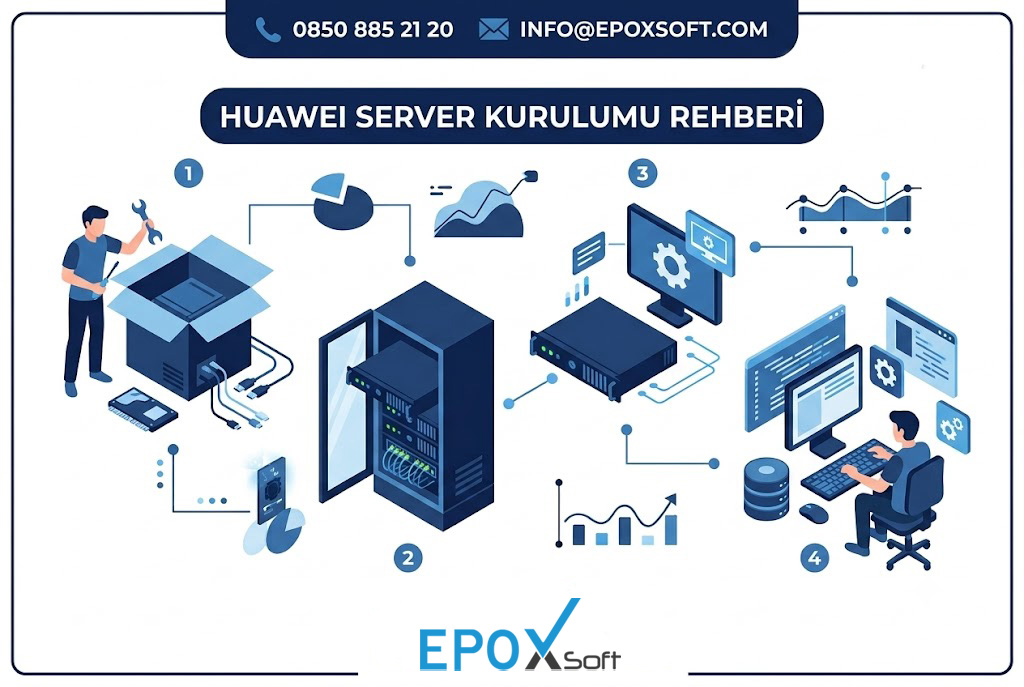
Huawei Server Kurulumu Rehberi
Huawei sunucular; kurumsal veri merkezleri, sanallaştırma altyapıları, veritabanı sistemleri ve kritik iş yükleri için geliştirilen yüksek performanslı sunuculardır. Doğru yapılan Huawei Server kurulumu; donanım kararlılığı, depolama performansı, yüksek erişilebilirlik ve güvenlik açısından büyük önem taşır. Bu rehberde Huawei FusionServer serisi başta olmak üzere Huawei fiziksel sunucuların kurulum süreci teknik ayrıntılarıyla ele alınmaktadır.
Huawei Server Nedir?
Huawei Server; Huawei tarafından geliştirilen kurumsal sınıf rack ve blade sunucu ailesidir. Özellikle aşağıdaki alanlarda yaygın olarak kullanılmaktadır.
- VMware vSphere
- Microsoft Hyper-V
- Windows Server
- Linux Sunucular
- Kubernetes
- SAP HANA
- Oracle Database
- SQL Server
- OpenStack
- Private Cloud
Huawei’nin en yaygın modelleri:
- FusionServer Pro 2288H V5
- FusionServer Pro 2288H V6
- FusionServer 5288 V5
- TaiShan ARM Server
- RH Serisi Rack Server
Huawei Sunucu Kurulumu Öncesi Kontroller
Kuruluma başlamadan önce aşağıdaki kontroller mutlaka yapılmalıdır.
| Kontrol | Açıklama |
| Firmware sürümü | BIOS, BMC ve RAID Controller güncel olmalı |
| Disk sağlığı | SMART kontrolleri yapılmalı |
| PSU durumu | Redundant PSU aktif olmalı |
| Fan durumu | Kritik fan hatası bulunmamalı |
| RAM | ECC hata kayıtları incelenmeli |
| RAID kartı | Firmware uyumu doğrulanmalı |
| Network Portları | 1G/10G/25G bağlantıları test edilmeli |
Huawei’nin teknik dokümantasyonunda BIOS, iBMC ve RAID firmware sürümlerinin uyumlu kombinasyonlarda kullanılmasının önerildiği belirtilmektedir.
Donanım Kurulumu
Fiziksel kurulum sırasında;
- Rack montajı
- Güç bağlantıları
- UPS bağlantısı
- Redundant PSU kontrolü
- Network uplink bağlantıları
- Management Port bağlantısı
tamamlanmalıdır.
Özellikle yönetim portu (iBMC) üretim ağından ayrı VLAN üzerinde çalıştırılmalıdır.
iBMC Yapılandırması
Huawei sunucularında uzaktan yönetim için iBMC (Intelligent Baseboard Management Controller) kullanılır.
Temel yapılandırmalar:
- IP adresi
- Gateway
- DNS
- NTP
- Administrator hesabı
- LDAP entegrasyonu
- HTTPS erişimi
- SNMP
- Syslog
Kurulum sonrasında HTTPS sertifikası mutlaka kurumun PKI altyapısından alınan sertifika ile değiştirilmelidir.
Uyarı: Varsayılan sertifikaların üretim ortamında kullanılmaya devam edilmesi güvenlik riski oluşturabilir.
BIOS Yapılandırması
Kurumsal sistemlerde BIOS ayarları oldukça önemlidir.
Genellikle aşağıdaki ayarlar yapılandırılır.
- Intel VT-x
- Intel VT-d
- SR-IOV
- NUMA
- Hyper Threading
- Secure Boot
- TPM
- UEFI Boot
- Boot Priority
Sanallaştırma ortamlarında Intel VT-x ve VT-d aktif olmalıdır.
RAID Yapılandırması
Huawei sunucularında yaygın olarak SAS RAID Controller kullanılmaktadır.
Sık kullanılan RAID seviyeleri:
| RAID | Kullanım |
| RAID1 | İşletim Sistemi |
| RAID5 | Dosya Sunucusu |
| RAID6 | Büyük Disk Grupları |
| RAID10 | SQL Server |
| RAID50 | Büyük veri depoları |
Kurumsal SQL sunucularında RAID10 önerilmektedir.
İşletim Sistemi Kurulumu
Desteklenen işletim sistemlerinden bazıları:
Microsoft Windows
- Windows Server 2019
- Windows Server 2022
- Windows Server 2025
Linux
- Ubuntu Server
- Rocky Linux
- AlmaLinux
- Red Hat Enterprise Linux
- SUSE Linux Enterprise Server
Kurulum sonrasında üretici sürücü paketleri yüklenmelidir.
Huawei Driver Kurulumu
Yüklenmesi gereken temel sürücüler:
- Chipset Driver
- RAID Driver
- Intel NIC Driver
- Broadcom Driver
- Fibre Channel Driver
- BMC Driver
Eski sürücüler yüksek CPU kullanımı ve bağlantı problemlerine neden olabilir.
Firmware Güncellemesi
Huawei sunucularda güncellenmesi önerilen bileşenler:
- BIOS
- iBMC
- RAID Firmware
- NIC Firmware
- SSD Firmware
- Backplane Firmware
Firmware güncellemesi sırasında sunucu yeniden başlayacağından bakım penceresi planlanmalıdır.
VMware Kurulumu
Huawei sunucular VMware Certified Compatibility Guide (VCG) kapsamında desteklenen modellerde kullanılabilir.
Kurulum sırasında:
- RAID oluşturulur.
- ESXi yüklenir.
- iBMC yapılandırılır.
- VM Network oluşturulur.
- vMotion yapılandırılır.
- Storage bağlantısı yapılır.
Hyper-V Kurulumu
Windows Server üzerinde aşağıdaki komut kullanılabilir:
Install-WindowsFeature Hyper-V -IncludeManagementTools -Restart
Kurulum sonrasında:
- Virtual Switch
- Live Migration
- Cluster
- Replica
özellikleri yapılandırılmalıdır.
Linux Güncellemeleri
Ubuntu:
sudo apt update
sudo apt upgrade
Rocky Linux:
sudo dnf update
RHEL:
sudo yum update
Ağ Yapılandırması
Kurumsal ağlarda aşağıdaki yapı önerilir.
- Management VLAN
- Storage VLAN
- VM VLAN
- Backup VLAN
- Migration VLAN
NIC Teaming veya Bonding kullanılarak yüksek erişilebilirlik sağlanabilir.
Huawei Sunucularda Sık Görülen Problemler
| Problem | Muhtemel Neden | Çözüm |
| RAID diski görünmüyor | RAID yapılandırılmamış | RAID Virtual Drive oluşturulmalı |
| iBMC erişilemiyor | Yanlış IP yapılandırması | Ağ ayarları kontrol edilmeli |
| PXE Boot başarısız | DHCP veya Boot sırası hatalı | PXE ayarları gözden geçirilmeli |
| Yüksek fan devri | Firmware uyumsuzluğu veya sensör uyarısı | Firmware güncellenmeli, sensör durumu incelenmeli |
| İşletim sistemi diski görmüyor | RAID sürücüsü eksik | Uygun depolama sürücüsü yüklenmeli |
Huawei Sunucu Performans Optimizasyonu
Performansı artırmak için:
- BIOS Performance Mode kullanılmalı.
- NUMA etkinleştirilmeli.
- SSD Cache kullanılmalı.
- Firmware güncel tutulmalı.
- RAID Cache Policy uygun yapılandırılmalı.
- Güç profili “Performance” olarak ayarlanmalı.
- Gereksiz servisler devre dışı bırakılmalı.
Güvenlik Önerileri
Huawei sunucu kurulumundan sonra aşağıdaki güvenlik adımları uygulanmalıdır:
- Varsayılan iBMC parolası değiştirilmeli.
- Çok faktörlü kimlik doğrulama (desteklenen ortamlarda) uygulanmalı.
- HTTPS yönetimi tercih edilmeli.
- SNMP v3 kullanılmalı.
- Gereksiz yönetim servisleri kapatılmalı.
- Güncel firmware kullanılmalı.
- Güvenlik logları merkezi SIEM sistemine gönderilmeli.
- Yönetim ağı kullanıcı ağından ayrılmalıdır.
Sunucu önünde bir Sophos Firewall kullanılıyorsa yalnızca gerekli yönetim portlarının yayımlanması, IPS ve Threat Protection politikalarının etkinleştirilmesi önerilir. Sunucu üzerinde çalışan Windows sistemlerinde ise Sophos Endpoint ile anti-ransomware, exploit mitigation ve davranış analizi özelliklerinin etkin tutulması güvenlik seviyesini artırır. Sophos ürünlerinin bu özelliklerinin yapılandırılması ve en iyi uygulamaları, Sophos’un resmi dokümantasyonunda ayrıntılı olarak açıklanmaktadır.
Kurulum Sonrası Kontrol Listesi
Kurulum tamamlandıktan sonra aşağıdaki maddeler doğrulanmalıdır:
- BIOS ve iBMC sürümleri güncel mi?
- RAID yapısı doğru oluşturuldu mu?
- Disk ve bellek sağlık kontrolleri tamamlandı mı?
- İşletim sistemi üretici tarafından desteklenen sürücülerle çalışıyor mu?
- Ağ yapılandırması ve VLAN atamaları doğrulandı mı?
- NTP, DNS ve saat senkronizasyonu yapılandırıldı mı?
- Uzak yönetim erişimi güvenli hale getirildi mi?
- Yedekleme ve izleme çözümleri devreye alındı mı?
En Sık Karşılaşılan Kurulum Hataları ve Çözümleri
| Belirti / Hata | Olası Neden | Çözüm Adımları |
| İşletim sistemi kurulumunda disk görünmüyor | RAID dizisi oluşturulmamış veya uygun depolama sürücüsü yüklenmemiş | RAID yapılandırmasını doğrulayın, gerekli sürücüyü kurulum medyasına ekleyin veya yükleyin. |
| Sunucu UEFI medyasından önyüklemiyor | Boot Mode ile kurulum medyası uyumsuz | BIOS’ta UEFI/Legacy ayarını kurulum yöntemine uygun hale getirin ve önyükleme sırasını kontrol edin. |
| Ağ bağlantısı yok | NIC sürücüsü eksik veya VLAN yapılandırması hatalı | Üretici sürücülerini yükleyin, switch portu ve VLAN yapılandırmasını doğrulayın. |
| iBMC web arayüzüne erişilemiyor | Yönetim IP’si yanlış veya ağ erişimi engelleniyor | iBMC ağ ayarlarını, kablolamayı ve güvenlik duvarı kurallarını kontrol edin. |
| Beklenenden düşük depolama performansı | RAID seviyesi veya önbellek politikası iş yüküne uygun değil | İş yüküne uygun RAID seviyesi seçin, denetleyici önbellek ayarlarını gözden geçirin ve disk sağlığını doğrulayın. |
En İyi Uygulamalar
- Üretim ortamına almadan önce firmware ve sürücü uyumluluğunu test edin.
- BIOS, iBMC ve RAID denetleyicisi güncellemelerini planlı bakım pencerelerinde gerçekleştirin.
- RAID yapılandırmasını iş yüküne göre seçin; veritabanları için düşük gecikme öncelikli tasarım tercih edin.
- iBMC erişimini yalnızca yönetim ağı üzerinden sınırlandırın.
- Donanım izleme, yedekleme ve merkezi loglama çözümlerini kurulumun bir parçası olarak planlayın.
Sık Sorulan Sorular
Huawei Server kurulumu ne kadar sürer?
Temel donanım kurulumu ve işletim sistemi yüklemesi genellikle 1–3 saat içinde tamamlanabilir. Sanallaştırma, kümeleme ve güvenlik yapılandırmaları eklendiğinde süre ortamın karmaşıklığına göre uzayabilir.
Huawei sunucularda Windows Server 2025 kurulabilir mi?
Evet. Ancak kurulacak modelin ve bileşenlerin Windows Server 2025 için üretici tarafından desteklendiğinin, gerekli sürücü ve firmware sürümlerinin doğrulanması önerilir.
VMware ESXi Huawei sunucularda destekleniyor mu?
Destek, kullanılan sunucu modeli ve ESXi sürümüne bağlıdır. Kurulum öncesinde ilgili modelin VMware Uyumluluk Kılavuzu’nda (VCG) yer aldığının kontrol edilmesi gerekir.
Huawei sunucuda RAID mi yoksa yazılımsal depolama mı tercih edilmeli?
Kritik kurumsal iş yüklerinde donanımsal RAID denetleyicisi daha yaygın tercih edilir. Yazılımsal depolama çözümleri ise mimariye ve kullanım senaryosuna göre değerlendirilmelidir.
iBMC varsayılan ayarlarıyla kullanılabilir mi?
Hayır. Üretim ortamına geçmeden önce varsayılan parolalar değiştirilmeli, HTTPS sertifikası kurumun PKI altyapısından alınan sertifikayla değiştirilmeli ve yönetim erişimi yalnızca yetkili ağlardan sınırlandırılmalıdır. Bu değişiklikler yapılırken uzaktan erişimin kesilmemesi için bakım planı oluşturulmalıdır.