
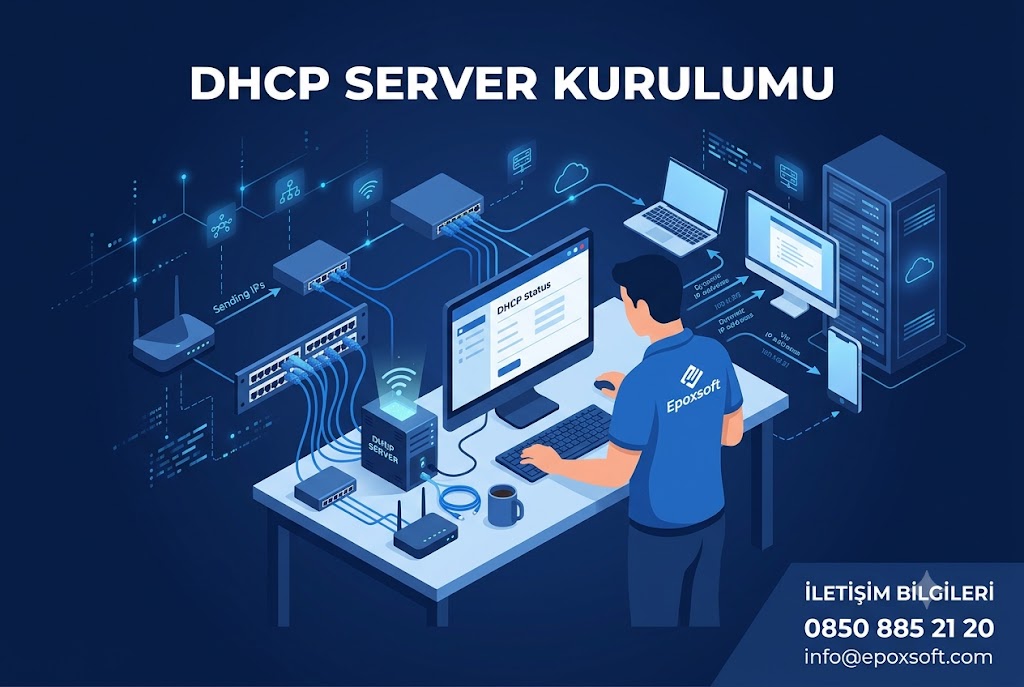
DHCP Server Kurulumu
DHCP Server Kurulumu Nedir?
DHCP (Dynamic Host Configuration Protocol) Server, ağ üzerindeki istemcilere otomatik olarak IP adresi, alt ağ maskesi, varsayılan ağ geçidi (Default Gateway), DNS sunucusu ve diğer TCP/IP yapılandırmalarını dağıtan kritik bir ağ servisidir. Özellikle kurumsal ortamlarda IP yönetimini merkezi hale getirerek hataları azaltır ve yönetim kolaylığı sağlar.
Windows Server üzerinde DHCP Server rolünün doğru yapılandırılması; Active Directory, DNS, Group Policy, Hyper-V, dosya sunucuları ve Sophos Firewall gibi birçok altyapı bileşeninin sorunsuz çalışabilmesi açısından büyük önem taşır.
DHCP Server Nasıl Çalışır?
DHCP istemcisi ağa bağlandığında dört aşamalı bir süreç gerçekleşir.
| Aşama | Açıklama |
| DHCP Discover | İstemci ağda DHCP sunucusu arar. |
| DHCP Offer | Sunucu kullanılabilir IP teklif eder. |
| DHCP Request | İstemci teklifi kabul eder. |
| DHCP ACK | Sunucu IP adresini kiralar (Lease). |
Bu süreç “DORA” (Discover, Offer, Request, Acknowledge) olarak bilinir.
DHCP Server’ın Sağladığı Avantajlar
Kurumsal yapılarda DHCP;
- Manuel IP verme ihtiyacını ortadan kaldırır.
- IP çakışmalarını azaltır.
- Merkezi yönetim sağlar.
- DNS kayıtlarının otomatik güncellenmesini destekler.
- Ağ yönetimini kolaylaştırır.
- VLAN yapılarını destekler.
- Binlerce istemciyi kolayca yönetebilir.
DHCP Server İçin Sistem Gereksinimleri
Microsoft tarafından önerilen yapı:
- Windows Server 2022
- Windows Server 2025
- Etki alanına (Domain) dahil sunucu
- Statik IP adresi
- Sağlıklı çalışan DNS
- Active Directory (Domain ortamı için)
- Yönetici (Administrator) yetkisi
Workgroup ortamında da DHCP kurulabilir ancak Domain ortamında Authorize edilmesi gerekir.
DHCP Server Rolü Kurulumu (GUI)
-
Server Manager Açılır
Server Manager
-
Add Roles and Features
Manage
↓
Add Roles and Features
-
Role-based Installation
Seçilir.
Role-based or feature-based installation
-
Sunucu Seçilir
Kurulum yapılacak sunucu işaretlenir.
-
DHCP Server İşaretlenir
DHCP Server
Windows gerekli yönetim araçlarını otomatik eklemeyi teklif edecektir.
Add Features
seçilir.
-
Install
Kurulum tamamlanır.
-
Complete DHCP Configuration
Kurulum sonunda
Complete DHCP Configuration
çalıştırılır.
Bu adım Domain ortamında DHCP Server’ın Active Directory içerisinde yetkilendirilmesini (Authorize) sağlar.
Microsoft’un DHCP rolü belgelerinde de belirtildiği gibi Domain ortamında yetkilendirilmeyen DHCP sunucuları IP dağıtamaz.
PowerShell ile DHCP Kurulumu
Install-WindowsFeature DHCP -IncludeManagementTools
Yetkilendirme:
Add-DhcpServerInDC -DnsName DC01.contoso.com -IPAddress 192.168.1.10
Kurulu rolü kontrol etmek:
Get-WindowsFeature DHCP
DHCP Scope Oluşturma
Örnek ağ:
192.168.10.0/24
Başlangıç IP
192.168.10.100
Bitiş
192.168.10.200
Gateway
192.168.10.1
DNS
192.168.10.10
PowerShell:
Add-DhcpServerv4Scope `
-Name “Office” `
-StartRange 192.168.10.100 `
-EndRange 192.168.10.200 `
-SubnetMask 255.255.255.0
DHCP Option Ayarları
En yaygın seçenekler:
| Option | Açıklama |
| 003 | Router (Gateway) |
| 006 | DNS Server |
| 015 | DNS Domain Name |
| 042 | NTP Server |
| 066 | Boot Server |
| 067 | Boot File Name |
Örnek:
Set-DhcpServerv4OptionValue `
-ScopeId 192.168.10.0 `
-Router 192.168.10.1 `
-DnsServer 192.168.10.10 `
-DnsDomain contoso.local
Reservation Oluşturma
Yazıcılar
IP Telefonlar
Sunucular
NAS cihazları
gibi cihazlar için Reservation önerilir.
Add-DhcpServerv4Reservation `
-ScopeId 192.168.10.0 `
-IPAddress 192.168.10.20 `
-ClientId “00-11-22-33-44-55” `
-Description “Printer”
Exclusion Range
Bazı IP adreslerinin dağıtılmaması istenir.
Add-DhcpServerv4ExclusionRange `
-ScopeId 192.168.10.0 `
-StartRange 192.168.10.1 `
-EndRange 192.168.10.50
DHCP Failover
Windows Server 2012 ve sonrasında desteklenir.
İki DHCP sunucusu arasında:
- Load Balance
- Hot Standby
çalışabilir.
PowerShell:
Add-DhcpServerv4Failover
DHCP Relay Kullanımı
DHCP yayın (Broadcast) paketleri router üzerinden geçmez. Farklı VLAN’lardaki istemcilerin DHCP sunucusundan IP alabilmesi için DHCP Relay Agent yapılandırılması gerekir.
Kurumsal ağlarda Sophos Firewall üzerinde DHCP Relay özelliği kullanılabilir. Sophos Firewall yönetim arayüzünde ilgili VLAN veya arayüz için DHCP Relay etkinleştirilerek DHCP istekleri merkezi DHCP sunucusuna yönlendirilir. Yapılandırma adımları kullanılan Sophos Firewall sürümüne (SFOS v20/v21 gibi) göre küçük farklılıklar gösterebilir. Sophos ürün belgelerinde DHCP Relay yapılandırmasının yalnızca gerekli arayüzlerde etkinleştirilmesi ve doğru DHCP sunucu IP adresinin tanımlanması önerilmektedir.
DHCP Veritabanı
DHCP Lease bilgileri burada tutulur.
Varsayılan konum:
C:\Windows\System32\dhcp
Başlıca dosyalar:
- dhcp.mdb
- tmp.edb
- j50.log
DHCP Backup
Yedek alma:
Backup-DhcpServer `
-Path C:\DHCPBackup
Geri yükleme:
Restore-DhcpServer `
-Path C:\DHCPBackup
DHCP Server’da Sık Görülen Sorunlar
| Belirti / Hata | Muhtemel Neden | Çözüm |
| İstemciler APIPA (169.254.x.x) adresi alıyor | DHCP sunucusuna erişilemiyor, Scope etkin değil, DHCP hizmeti çalışmıyor veya VLAN’da DHCP Relay eksik | DHCP Server servisinin çalıştığını doğrulayın, Scope’un Active durumda olduğunu kontrol edin, istemci ile sunucu arasındaki ağ iletişimini test edin, farklı VLAN kullanılıyorsa DHCP Relay yapılandırmasını doğrulayın. |
| Event ID 1046 | DHCP Server Active Directory üzerinde yetkilendirilmemiş | DHCP Server’ı Active Directory’de Authorize edin ve DHCP Server servisini yeniden başlatın. Microsoft bu olay kimliğinin (Event ID) yetkilendirme eksikliğini gösterdiğini belirtmektedir. |
| Scope Address Pool doldu | Dağıtılabilir IP kalmadı | Scope aralığını genişletin, kullanılmayan kiraları temizleyin veya yeni bir Scope oluşturun. |
| DNS kayıtları güncellenmiyor | DNS Dynamic Update ayarları veya yetkilendirme sorunu | DHCP üzerinde DNS Dynamic Update seçeneklerini gözden geçirin, DHCP hizmet hesabının gerekli izinlere sahip olduğunu doğrulayın. |
| Çift IP (IP Conflict) | Statik IP ile DHCP havuzu çakışıyor | Statik cihazlar için Reservation kullanın veya ilgili IP aralıklarını Exclusion Range olarak tanımlayın. |
DHCP Sorun Giderme Adımları
-
DHCP Servisini Kontrol Edin
Get-Service DHCPServer
-
Scope Durumunu Kontrol Edin
Get-DhcpServerv4Scope
-
Lease Bilgilerini Görüntüleyin
Get-DhcpServerv4Lease
-
Yetkilendirme Durumunu Kontrol Edin
Get-DhcpServerInDC
-
İstemci Tarafını Yenileyin
ipconfig /release
ipconfig /renew
-
Yapılandırmayı Doğrulayın
ipconfig /all
DHCP ve DNS İlişkisi
Active Directory ortamlarında DHCP ve DNS birlikte çalışır. İstemci IP adresini DHCP’den aldıktan sonra DNS kayıtlarının otomatik güncellenmesi, istemcilerin isim çözümlemesinin doğru yapılabilmesi açısından önemlidir. Özellikle etki alanına bağlı bilgisayarlarda güvenli (Secure) dinamik DNS güncellemelerinin kullanılması tavsiye edilir.
Sophos Firewall ile DHCP Entegrasyonu
Kurumsal yapılarda iki farklı yaklaşım yaygındır:
- DHCP hizmetinin Windows Server üzerinde çalışması: Active Directory ve DNS ile entegrasyon avantajı sağlar.
- DHCP hizmetinin Sophos Firewall üzerinde çalışması: Küçük ve orta ölçekli yapılarda merkezi cihaz üzerinden yönetim kolaylığı sunabilir.
Domain ortamlarında Microsoft, DHCP ile Active Directory entegrasyonu nedeniyle çoğu senaryoda Windows Server tabanlı DHCP kullanımını önermektedir. Sophos Firewall ise bu yapılarda sıklıkla DHCP Relay görevi üstlenir. Sophos dokümantasyonu da DHCP Server ve DHCP Relay modlarının ağ tasarımına uygun şekilde seçilmesini önerir.
Not: Sophos Firewall sürüm yükseltmeleri (örneğin SFOS v20’den v21’e) sonrasında DHCP Server veya Relay ayarlarının beklendiği gibi taşındığını ve VLAN bağlamlarının doğru olduğunu doğrulamak iyi bir uygulamadır.
Güvenlik ve En İyi Uygulamalar
- DHCP sunucusuna mutlaka statik IP verin.
- DHCP veritabanını düzenli yedekleyin.
- Gereksiz büyük Scope tanımlamalarından kaçının.
- Kritik cihazlar için Reservation kullanın.
- DHCP Audit Log’larını düzenli inceleyin.
- DNS Dynamic Update ayarlarını doğrulayın.
- DHCP Failover yapılandırarak tek hata noktasını ortadan kaldırın.
- Yetkisiz (Rogue) DHCP sunucularını ağ üzerinde tespit edin ve engelleyin.
Uyarı: DHCP veritabanı dosyalarını (C:\Windows\System32\dhcp) hizmet çalışırken manuel olarak değiştirmeyin veya silmeyin. Bakım, yedekleme ve geri yükleme işlemlerinde Microsoft’un desteklediği araçları ve PowerShell komutlarını kullanın.
Sık Sorulan Sorular
DHCP Server ile statik IP aynı anda kullanılabilir mi?
Evet. Sunucular, güvenlik cihazları, yazıcılar ve ağ ekipmanları statik IP kullanabilir. Ancak bu adreslerin DHCP havuzu dışında bırakılması veya Reservation ile yönetilmesi önerilir.
DHCP Server Active Directory olmadan çalışır mı?
Evet. Workgroup ortamlarında DHCP Server kurulabilir. Ancak Domain ortamında DHCP Server’ın Active Directory üzerinde yetkilendirilmesi gerekir.
DHCP Lease süresi kaç gün olmalıdır?
Tek bir doğru değer yoktur. Sabit ofis ağlarında genellikle 5 ila 8 gün arası kira süresi tercih edilirken, misafir ağlarında daha kısa süreler (örneğin birkaç saat veya 1 gün) daha verimli olabilir.
Sophos Firewall DHCP dağıtabilir mi?
Evet. Sophos Firewall, DHCP Server olarak çalışabilir veya DHCP Relay görevini üstlenebilir. Hangi yöntemin tercih edileceği ağ mimarisi, Active Directory kullanımı ve yönetim gereksinimlerine bağlıdır.
DHCP Server neden 169.254.x.x adresi veriyor?
Aslında DHCP sunucusu bu adresi vermez. İstemci, DHCP sunucusundan geçerli bir kira (lease) alamadığında Windows tarafından APIPA (Automatic Private IP Addressing) kapsamında otomatik olarak 169.254.0.0/16 aralığından bir IP atanır. Bu durum genellikle DHCP sunucusuna erişim, ağ bağlantısı, VLAN yapılandırması veya DHCP Relay sorunlarına işaret eder.