
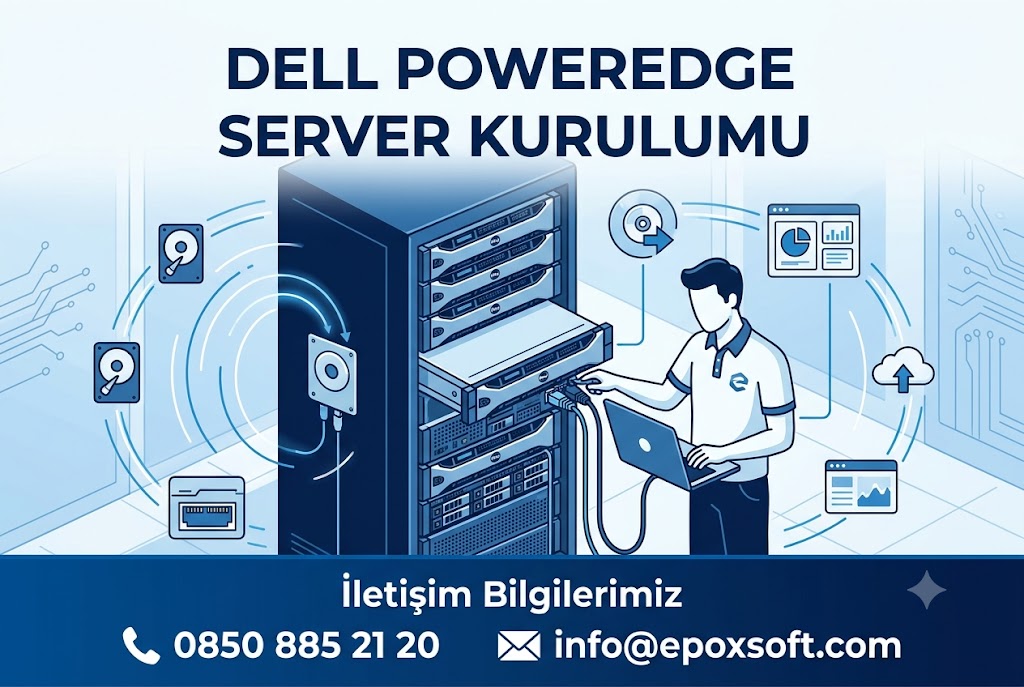
Dell PowerEdge Server Kurulumu
Dell PowerEdge Server kurulumu, kurumsal altyapılarda Active Directory, dosya sunucusu, sanallaştırma, veritabanı ve iş uygulamalarını güvenli ve yüksek performansla çalıştırabilmek için donanım ve işletim sisteminin doğru yapılandırılması sürecidir. Kurulum sırasında RAID yapılandırması, BIOS/iDRAC ayarları, firmware güncellemeleri ve işletim sistemi kurulumu dikkatle planlanmalıdır. Doğru yapılandırılmış bir PowerEdge sunucu, yüksek erişilebilirlik, kolay yönetilebilirlik ve uzun vadeli kararlılık sağlar.
Dell PowerEdge Server Nedir?
Dell PowerEdge; veri merkezleri, KOBİ’ler ve büyük ölçekli kurumlar için geliştirilen kurumsal sunucu ailesidir.
Günümüzde yaygın olarak kullanılan modellerden bazıları:
- Dell PowerEdge T150
- Dell PowerEdge T350
- Dell PowerEdge T550
- Dell PowerEdge R250
- Dell PowerEdge R350
- Dell PowerEdge R450
- Dell PowerEdge R550
- Dell PowerEdge R650
- Dell PowerEdge R750
- Dell PowerEdge MX Serisi
PowerEdge sunucular;
- Windows Server
- Linux
- VMware ESXi
- Hyper-V
- Proxmox VE
gibi platformları resmi olarak desteklemektedir.
Dell PowerEdge Server Kurulumu Öncesi Kontrol Listesi
Kuruluma başlamadan önce aşağıdaki bilgiler hazırlanmalıdır.
| Kontrol | Açıklama |
| Sunucu modeli | R650, T550 vb. |
| Service Tag | Destek ve sürücü için gereklidir |
| RAID yapısı | RAID1 / RAID5 / RAID6 / RAID10 |
| İşletim sistemi | Windows Server 2025, 2022, Ubuntu vb. |
| BIOS güncelliği | En güncel sürüm önerilir |
| iDRAC erişimi | Yönetim için hazır olmalıdır |
| Firmware | RAID, NIC, BIOS güncel olmalıdır |
| Yedekleme | Var olan veriler korunmalıdır |
Dell PowerEdge Kurulum Aşamaları
Genel süreç aşağıdaki gibidir.
Donanım Kontrolü
↓
BIOS Güncellemesi
↓
iDRAC Yapılandırması
↓
Firmware Güncellemeleri
↓
RAID Oluşturma
↓
İşletim Sistemi Kurulumu
↓
Driver Kurulumu
↓
Windows/Linux Güncellemeleri
↓
Rollerin Kurulması
↓
Yedekleme ve İzleme
Fiziksel Kurulum
Kurulum sırasında aşağıdaki kontroller yapılmalıdır.
- Güç kabloları
- Redundant PSU kontrolü
- Fan çalışması
- Bellek yerleşimi
- Disklerin doğru slotlarda bulunması
- RAID Controller durumu
- Ağ bağlantıları
- iDRAC portu
BIOS Yapılandırması
Kurumsal sistemlerde BIOS yapılandırması oldukça önemlidir.
Sıklıkla kontrol edilen ayarlar:
- Boot Mode (UEFI önerilir)
- Secure Boot
- Virtualization Technology
- VT-d
- Hyper-Threading
- NUMA
- Power Profile
- TPM
Windows Server 2022 ve Windows Server 2025 kurulumlarında UEFI modu tercih edilmelidir.
Firmware Güncellemeleri
Kurulum öncesinde aşağıdaki bileşenlerin güncel olması önerilir.
- BIOS
- iDRAC
- Lifecycle Controller
- RAID Controller
- NIC Firmware
- SSD Firmware
- Backplane Firmware
Dell’in resmi destek dokümantasyonu, farklı firmware sürümleri arasında geçiş yapılırken yayınlanan sürüm notlarının incelenmesini önerir. Özellikle BIOS ve iDRAC güncellemeleri sırasında sistem yeniden başlatılacağından bakım penceresi planlanmalıdır.
iDRAC Yapılandırması
Integrated Dell Remote Access Controller (iDRAC), sunucunun uzaktan yönetimini sağlar.
Temel ayarlar:
- IP adresi
- Gateway
- DNS
- Administrator hesabı
- HTTPS erişimi
- Sanal medya (Virtual Media)
- Log ayarları
- SNMP
- SMTP
iDRAC sayesinde;
- BIOS’a uzaktan erişilebilir.
- ISO bağlanabilir.
- İşletim sistemi kurulabilir.
- Donanım izlenebilir.
- Loglar incelenebilir.
RAID Yapılandırması
En yaygın senaryolar:
| RAID | Kullanım |
| RAID1 | Domain Controller |
| RAID5 | Dosya Sunucusu |
| RAID6 | Büyük depolama |
| RAID10 | SQL Server |
| RAID10 | Sanallaştırma |
RAID denetleyicisinin “Optimal” durumda olduğundan emin olunmalı ve disklerin fiziksel sağlık durumu kuruluma başlamadan önce doğrulanmalıdır.
İşletim Sistemi Kurulumu
PowerEdge sunucularda en yaygın kullanılan işletim sistemleri:
- Windows Server 2025
- Windows Server 2022
- Windows Server 2019
- Ubuntu Server LTS
- Red Hat Enterprise Linux
- VMware ESXi
Windows kurulumu sırasında gerekli depolama sürücülerinin tanınmaması durumunda ilgili PERC RAID sürücüsü yüklenmelidir.
Sürücü Kurulumu
Kurulum sonrasında aşağıdaki sürücüler kontrol edilmelidir.
- Chipset
- RAID
- NIC
- iDRAC
- Video
- Storage Controller
Windows üzerinde Device Manager içerisinde bilinmeyen aygıt kalmamalıdır.
Windows Server Rollerinin Kurulması
Kurulum sonrasında aşağıdaki roller eklenebilir.
- Active Directory Domain Services
- DNS
- DHCP
- File Services
- IIS
- Hyper-V
- Remote Desktop Services
- Windows Server Backup
PowerShell ile örnek rol kurulumu:
Install-WindowsFeature AD-Domain-Services -IncludeManagementTools
Hyper-V kurulumu:
Install-WindowsFeature Hyper-V -IncludeManagementTools -Restart
Dosya sunucusu rolü:
Install-WindowsFeature FS-FileServer
Yüklü rolleri görüntüleme:
Get-WindowsFeature
Ağ Yapılandırması
Sunucu kurulduktan sonra;
- Statik IP
- DNS
- Gateway
- VLAN
- Teaming (gerekiyorsa)
- Jumbo Frame
- MTU
ayarları yapılmalıdır.
Sanallaştırma ortamlarında NIC Teaming veya SET (Switch Embedded Teaming) gibi teknolojiler, kullanılan platformun en iyi uygulamalarına göre yapılandırılmalıdır.
Güvenlik Yapılandırması
Kurulum sonrasında önerilen işlemler:
- Administrator parolasını değiştirme
- BitLocker (gerekiyorsa)
- TPM etkinleştirme
- Windows Firewall yapılandırması
- Gereksiz servisleri kapatma
- Yerel yönetici hesaplarını sınırlandırma
- Güncel güvenlik yamalarını yükleme
- EDR/Endpoint koruması kurma
Kurumsal ortamlarda sunucuların Sophos Central üzerinden yönetilen Sophos Intercept X Server gibi sunucu uyumlu güvenlik çözümleriyle korunması, merkezi politika yönetimi ve tehdit görünürlüğü açısından avantaj sağlar. Sophos’un resmi dokümantasyonu, sunucu işletim sistemleri için desteklenen sürümler ve kurulum ön koşullarının kontrol edilmesini önermektedir.
Sanallaştırma İçin Önerilen BIOS Ayarları
Hyper-V veya VMware kullanılacaksa:
- Intel VT-x Enabled
- VT-d Enabled
- SR-IOV Enabled (ihtiyaca göre)
- UEFI Boot
- Hyper-Threading Enabled
Bu ayarlar sanallaştırma performansını doğrudan etkileyebilir.
Yaygın Kurulum Problemleri
| Problem | Muhtemel Neden | Çözüm |
| Disk görünmüyor | RAID oluşturulmamış | PERC yapılandırmasını kontrol edin ve sanal disk oluşturun. |
| İşletim sistemi diski algılamıyor | RAID sürücüsü eksik | Uygun PERC sürücüsünü yükleyin. |
| Sunucu ağa çıkamıyor | NIC sürücüsü veya ağ yapılandırması eksik | Ağ sürücülerini yükleyin, IP ve VLAN ayarlarını doğrulayın. |
| iDRAC erişilemiyor | Yanlış IP veya ağ bağlantısı | iDRAC ağ ayarlarını ve fiziksel bağlantıyı kontrol edin. |
| BIOS eski sürüm | Güncel olmayan firmware | Dell tarafından yayınlanan güncel BIOS sürümüne yükseltin. |
Dell Lifecycle Controller Kullanımı
Lifecycle Controller sayesinde;
- Firmware güncelleme
- RAID oluşturma
- İşletim sistemi dağıtımı
- Donanım tanılama
- Sürücü yükleme
- Donanım envanteri görüntüleme
işlemleri tek arayüz üzerinden gerçekleştirilebilir.
Bakım Önerileri
Kurulum tamamlandıktan sonra:
- Düzenli firmware güncellemesi yapın.
- iDRAC günlüklerini periyodik olarak inceleyin.
- Disk sağlığını izleyin.
- SMART ve RAID durumunu kontrol edin.
- UPS entegrasyonu sağlayın.
- Yedekleme testlerini düzenli gerçekleştirin.
- Donanım uyarılarını e-posta veya SNMP ile izleyin.
Windows ve Linux Platform Farkları
| Platform | Dikkat Edilecek Noktalar |
| Windows Server 2022 / 2025 | PERC depolama sürücülerinin doğru sürümü, Windows Update ve sunucu rollerinin planlanması önemlidir. |
| Ubuntu Server LTS | Donanım uyumluluğu, ağ arayüzü adlandırması ve gerekli depolama modülleri doğrulanmalıdır. |
| VMware ESXi | Kullanılacak ESXi sürümünün Dell tarafından desteklenen donanım ve firmware kombinasyonlarıyla uyumlu olması gerekir. |
Uyarı: BIOS, iDRAC veya RAID denetleyicisi firmware güncellemeleri sırasında sistemi kapatmayın veya güç bağlantısını kesmeyin. Firmware yükseltmeleri mümkünse bakım penceresinde uygulanmalı ve kritik sistemlerde güncelleme öncesi yedek alınmalıdır.
En İyi Uygulamalar
Kurumsal PowerEdge sunucularında aşağıdaki uygulamalar önerilir:
- UEFI önyükleme kullanın.
- Firmware bileşenlerini uyumlu sürümlerde tutun.
- RAID yapılandırmasını iş yüküne göre seçin.
- iDRAC için güçlü parola ve mümkünse çok faktörlü kimlik doğrulama kullanın.
- İşletim sistemi kurulumundan sonra tüm sürücüleri doğrulayın.
- Sunucuyu merkezi izleme ve yedekleme sistemlerine dahil edin.
- Güvenlik yazılımı ve işletim sistemi yamalarını düzenli uygulayın.
Sık Sorulan Sorular
Dell PowerEdge Server kurulumu ne kadar sürer?
Donanım hazırlığı, firmware güncellemeleri ve işletim sistemi kurulumuna bağlı olarak genellikle 1 ila 4 saat arasında tamamlanabilir. Sanallaştırma veya Active Directory gibi ek roller kurulacaksa süre uzayabilir.
RAID oluşturmadan Windows Server kurulabilir mi?
Tek diskli yapılandırmalarda teknik olarak kurulabilir. Ancak kurumsal ortamlarda veri sürekliliği ve disk arızalarına karşı koruma amacıyla uygun bir RAID seviyesi kullanılması tavsiye edilir.
iDRAC kurulumu zorunlu mudur?
Hayır, ancak uzaktan yönetim, donanım izleme, sanal medya kullanımı ve arıza teşhisi gibi önemli avantajlar sağladığı için kurumsal ortamlarda güçlü şekilde önerilir.
Dell PowerEdge sunucularda Hyper-V ve VMware birlikte kullanılabilir mi?
Aynı fiziksel sunucuda üretim ortamında aynı anda iki farklı hipervizör çalıştırılmaz. Sunucu, ihtiyaca göre Hyper-V, VMware ESXi veya başka bir desteklenen sanallaştırma platformu için yapılandırılmalıdır.
Kurulum sonrasında ilk yapılması gereken işlem nedir?
İşletim sistemi kurulduktan sonra sürücülerin doğrulanması, güncellemelerin yüklenmesi, yönetici hesaplarının güvenliğinin sağlanması, yedekleme planının oluşturulması ve sunucunun merkezi izleme ile güvenlik yönetim sistemlerine dahil edilmesi önerilir.
Dell PowerEdge Server Kurulumu İletişim Bilgileri
📍 Adres: Şehit Adem Yavuz Sokak No:5/14 Kızılay / Çankaya / ANKARA
📞 Telefon: 0850 885 21 20
📧 E-posta: info@epoxsoft.com