
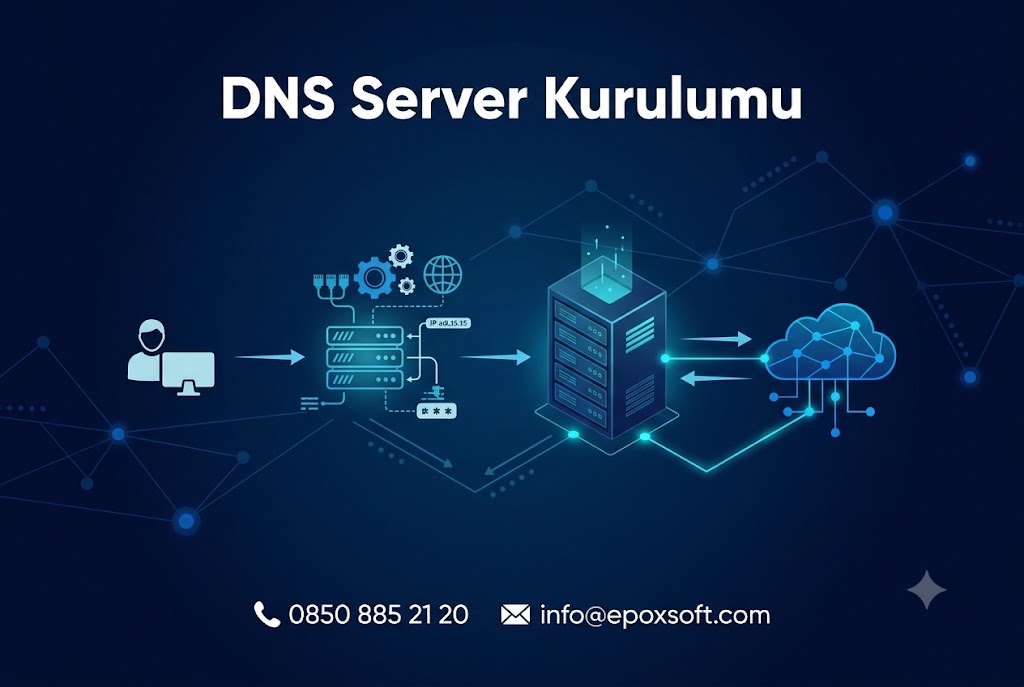
DNS Server Kurulumu
DNS Server (Domain Name System), kullanıcıların alan adlarını (ör. www.ornek.com) IP adreslerine çeviren kritik bir ağ servisidir. Active Directory ortamlarında DNS yalnızca isim çözümleme yapmakla kalmaz; etki alanı üyeliği, Group Policy, Kerberos kimlik doğrulaması ve birçok Microsoft servisinin çalışması için temel bileşendir. Doğru yapılandırılmış bir DNS sunucusu, ağ performansı, güvenliği ve sürekliliği açısından kritik öneme sahiptir.
DNS Server Nedir?
DNS Server, istemcilerin yazdığı alan adlarını ilgili IPv4 veya IPv6 adreslerine çeviren dağıtık veritabanı sistemidir.
Örneğin kullanıcı:
fileserver.firma.local
adresine erişmek istediğinde bilgisayar önce DNS sunucusuna sorgu gönderir.
DNS sunucusu ilgili kaydı bulur ve örneğin:
192.168.10.15
IP adresini döndürür.
Bu işlem birkaç milisaniye içerisinde gerçekleşir.
Microsoft Active Directory ortamlarında DNS;
- Domain Controller bulunması
- Kerberos Authentication
- LDAP erişimi
- Group Policy
- DFS Namespace
- Exchange Server
- SCCM
- Certificate Services
gibi servislerin tamamının temelidir.
DNS Server Nasıl Çalışır?
İstemci bir isim sorgusu gönderir.
PC
│
│ www.google.com
▼
DNS Server
│
├── Cache kontrolü
├── Zone kontrolü
├── Forwarder
└── Root Hint
Eğer kayıt mevcutsa cevap verir.
Yoksa;
- Forwarder
- Root Hint
- Conditional Forwarder
üzerinden çözümleme yapılır.
DNS Server Kurulum Öncesi Gereksinimler
Kurulumdan önce aşağıdaki şartlar sağlanmalıdır.
- Windows Server 2019
- Windows Server 2022
- Windows Server 2025
Sunucu;
- Statik IP kullanmalıdır.
- Saat senkronizasyonu doğru olmalıdır.
- Güncel Windows Update yüklenmiş olmalıdır.
- Güvenlik duvarında gerekli DNS portları açık olmalıdır.
DNS varsayılan portu:
TCP 53
UDP 53
Windows Server Üzerinde DNS Server Kurulumu
Kurulum Server Manager üzerinden yapılabilir.
Yöntem 1: Server Manager
Server Manager
↓
Add Roles and Features
↓
Role-based installation
↓
DNS Server
↓
Install
Kurulum sonunda DNS Manager otomatik yüklenir.
Yöntem 2: PowerShell
Install-WindowsFeature DNS -IncludeManagementTools
Kurulum doğrulaması:
Get-WindowsFeature DNS
Durum:
Installed
olmalıdır.
DNS Zone Oluşturma
DNS Manager açılır.
Forward Lookup Zones
↓
New Zone
↓
Primary Zone
↓
Zone Name
firma.local
↓
Allow only secure dynamic updates
özellikle Active Directory ortamlarında önerilir.
Reverse Lookup Zone Oluşturma
Reverse Lookup Zone IP adresinden isim çözümleme yapar.
Yeni Zone
↓
IPv4
↓
Network ID
192.168.10
Bu işlem;
nslookup
ping
tracert
gibi araçlarda daha doğru sonuç alınmasını sağlar.
A Record Oluşturma
Örneğin File Server kaydı.
fileserver
IP:
192.168.10.20
Sonuç:
fileserver.firma.local
oluşur.
CNAME Kaydı
Alias oluşturmak için kullanılır.
Örneğin
↓
exchange01
şeklinde yönlendirme yapılabilir.
MX Record
Mail sunucuları için kullanılır.
Örneğin:
Priority: 10
mail.firma.local
PTR Record
IP adresinden isim çözümlemesi sağlar.
Örneğin
192.168.10.20
↓
fileserver.firma.local
Conditional Forwarder
Başka bir DNS sunucusuna belirli alan adlarını yönlendirir.
Örnek:
sube.local
↓
192.168.20.10
Böylece iki farklı Active Directory ortamı birbirini çözümleyebilir.
Forwarders Yapılandırması
İnternet isim çözümleme için Forwarder eklenebilir.
Örneğin;
1.1.1.1
8.8.8.8
veya kurumun güvenlik politikalarına uygun iç DNS çözücüleri kullanılabilir.
Kurumsal yapılarda doğrudan istemcilerin genel DNS servislerine gitmesi yerine, sorguların kurum DNS sunucusu üzerinden yönetilmesi önerilir.
DNS Cache Temizleme
İstemci tarafında:
ipconfig /flushdns
Kayıt görüntüleme:
ipconfig /displaydns
DNS Kaydı Yenileme
ipconfig /registerdns
Bu komut bilgisayarın DNS kayıtlarını yeniden oluşturmasını sağlar.
DNS Testi
nslookup fileserver
veya
Resolve-DnsName fileserver
PowerShell çıktısı daha ayrıntılı bilgi sunar.
DNS Server Sağlık Kontrolü
Active Directory ortamında:
dcdiag /test:dns
Microsoft tarafından önerilen temel DNS sağlık testlerinden biridir ve DNS yapılandırması ile AD entegrasyonundaki sorunları analiz eder.
Yaygın DNS Sorunları
| Belirti | Olası Neden | Çözüm |
| İsim çözümleme çalışmıyor | DNS servisi durmuş | DNS Service’i yeniden başlatın |
| Domain’e katılım başarısız | SRV kayıtları eksik | ipconfig /registerdns çalıştırın, Netlogon servisini yeniden başlatın |
| İnternet erişimi yok | Forwarder yanlış | Forwarder yapılandırmasını kontrol edin |
| Bazı bilgisayarlar çözümlenmiyor | Dynamic Update kapalı | Secure Dynamic Update etkinleştirin |
| Ters çözümleme çalışmıyor | Reverse Zone yok | Reverse Lookup Zone oluşturun |
DCDIAG DNS Testinde Görülebilecek Yaygın Hatalar
| Test | Anlamı | Çözüm |
| Missing SRV Records | Domain Controller kayıtları eksik | Netlogon servisini yeniden başlatın, ipconfig /registerdns çalıştırın |
| Delegation Error | Delegation yapılandırması hatalı | DNS delegasyonunu kontrol edin |
| Dynamic Update Failed | Dinamik kayıt başarısız | Zone izinlerini ve Secure Dynamic Updates ayarını doğrulayın |
| Name Resolution Failure | DNS sorgusu çözümlenemiyor | DNS istemci yapılandırmasını ve Forwarder ayarlarını kontrol edin |
DNS Hizmetini Yeniden Başlatma
Restart-Service DNS
veya
net stop dns
net start dns
DNS Event Viewer İncelemesi
Sorun yaşandığında aşağıdaki günlükler incelenmelidir.
Applications and Services Logs
Microsoft
Windows
DNS Server
Ayrıca:
System
logları da kontrol edilmelidir.
Active Directory ve DNS İlişkisi
Active Directory’nin düzgün çalışması tamamen DNS’e bağlıdır.
Domain Controller;
- LDAP
- Kerberos
- Global Catalog
- KDC
servislerini DNS üzerindeki SRV kayıtları ile yayınlar.
SRV kayıtları silinirse;
- kullanıcı oturum açamaz,
- Group Policy uygulanmayabilir,
- etki alanına yeni bilgisayar eklenemeyebilir.
Bu nedenle AD ortamlarında istemcilerin tercih edilen DNS sunucusu olarak yalnızca kurum içindeki Active Directory DNS sunucularını kullanması önerilir; istemcilere doğrudan genel DNS adresleri (ör. 8.8.8.8) verilmesi etki alanı servislerinde sorunlara yol açabilir.
DNS ve Sophos Firewall Entegrasyonu
Kurumsal ağlarda Sophos Firewall, DNS trafiğinin güvenli ve kontrollü yönetilmesinde önemli rol oynar.
Başlıca kullanım senaryoları şunlardır:
- DNS sorgularının güvenlik politikalarına göre filtrelenmesi
- Kötü amaçlı alan adlarının engellenmesi
- DNS üzerinden veri sızdırma (DNS Tunneling) girişimlerinin izlenmesi
- Ağ segmentleri arasında DNS erişim kurallarının uygulanması
- DNS isteklerinin NAT ve güvenlik politikalarıyla yönetilmesi
Sophos Firewall’un DNS Protection, Network Protection ve Security Heartbeat gibi özellikleri etkinleştirildiğinde, zararlı etki alanlarına yönelik erişim girişimleri engellenebilir. Sophos dokümantasyonunda DNS, Network Rules ve Security Features bölümlerinde bu yapılandırmalar ayrıntılı olarak açıklanmaktadır.
Güvenlik İçin En İyi Uygulamalar
- DNS sunucularına statik IP atayın.
- Gereksiz Zone Transfer işlemlerini kapatın.
- Recursive sorguları yalnızca yetkili istemcilere açın.
- Secure Dynamic Updates kullanın.
- DNS kayıtlarını düzenli yedekleyin.
- Event Viewer günlüklerini periyodik olarak inceleyin.
- DNS ve Active Directory sağlık kontrollerini düzenli olarak dcdiag /test:dns ile doğrulayın.
- Split DNS veya Conditional Forwarder yapılarını ihtiyaç doğrultusunda planlayın.
- Sophos Firewall üzerinde DNS trafiğini yalnızca gerekli ağlardan kabul edecek güvenlik kuralları oluşturun.
Uyarı: Active Directory ile entegre DNS ortamlarında zone türünü değiştirme, SRV kayıtlarını manuel silme veya kayıt defteri üzerinde DNS servisini etkileyen değişiklikler yapmadan önce mutlaka sistem durumunun (System State) ve DNS yapılandırmasının yedeğini alın.
Sık Sorulan Sorular
DNS Server ile Active Directory birlikte kurulmalı mı?
Evet. Microsoft, Active Directory Domain Services kurulumlarında DNS rolünün birlikte kurulmasını ve AD ile entegre çalışmasını önerir.
Reverse Lookup Zone zorunlu mudur?
Hayır. Etki alanının çalışması için zorunlu değildir; ancak yönetim, tanılama, bazı güvenlik çözümleri ve ters isim çözümlemesi için oluşturulması tavsiye edilir.
İstemcilerde Google DNS kullanabilir miyim?
Active Directory ortamlarında istemcilerin birincil DNS sunucusu olarak kurum içindeki Active Directory DNS sunucularını kullanması gerekir. Genel DNS sunucuları yalnızca dış sorgular için kurum DNS sunucusunun Forwarder yapılandırmasında değerlendirilebilir.
DNS Server kurulumu Windows Server 2019, 2022 ve 2025 sürümlerinde farklı mı?
Temel kurulum adımları büyük ölçüde aynıdır. Sunucu Yöneticisi ve PowerShell komutları benzer şekilde çalışır; sürümler arasında güvenlik, performans ve yönetimsel iyileştirmeler bulunabilir ancak DNS rolünün temel mimarisi değişmez.
DNS sorunlarında ilk hangi komutlar çalıştırılmalıdır?
İlk aşamada aşağıdaki araçlar en faydalı tanılama araçlarıdır:
ipconfig /flushdns
ipconfig /registerdns
nslookup
dcdiag /test:dns
Ardından DNS Server olay günlükleri ve Active Directory replikasyon durumu kontrol edilmelidir. Resmî Microsoft tanılama araçlarıyla birlikte kullanılan bu yöntemler, DNS kaynaklı sorunların büyük bölümünün tespit edilmesini sağlar.